

笔记本硬件检测软件怎么选?玩家必看指南
对游戏本玩家来说,一台机器值不值,不能只看开机画面和厂商宣传。真正决定游戏体验的,是CPU是否降频、显卡是否满血、内存硬盘有没有缩水、散热能不能压住。围绕「笔记本硬件检测软件」这一主题,我们整理了一份实用快报,帮你在新机验机、二手交易和日常优化中少踩坑。
一、验机第一步:看清核心硬件真面目
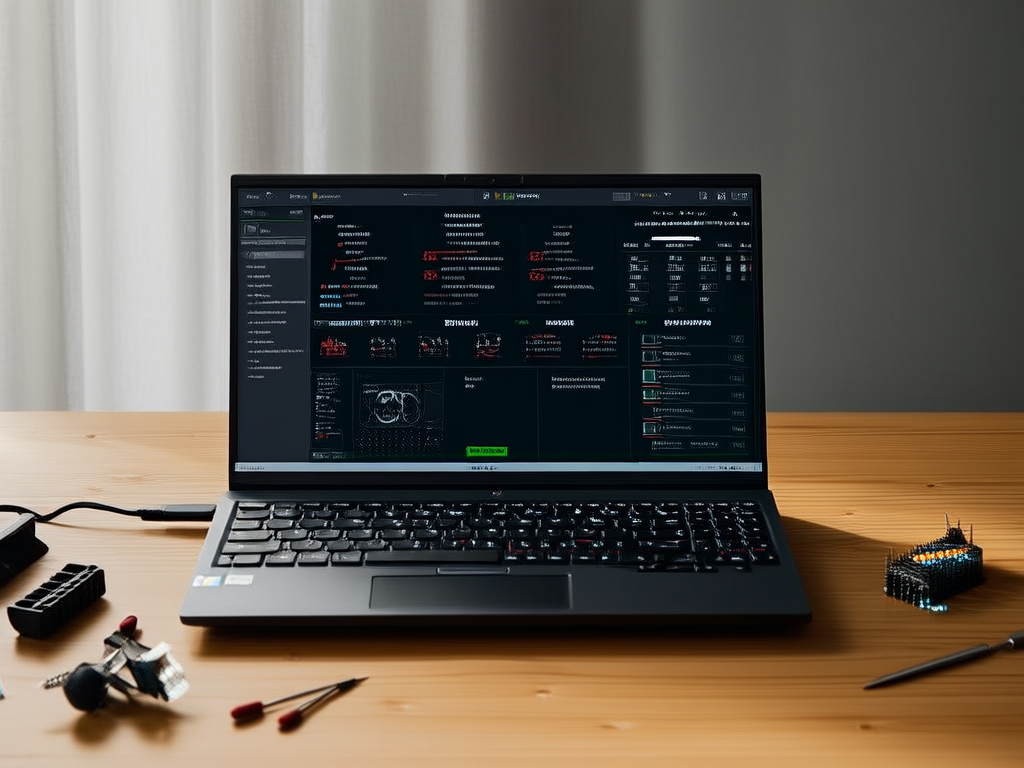
新机到手或准备收二手时,最忌讳只看系统属性里的模糊描述。建议先用CPU-Z核对处理器型号、制程、TDP和缓存,它能直接暴露工程样品、ES版甚至打磨片。内存与主板信息同样可查,尤其是双通道是否开启,对核显和网游帧率影响不小。
显卡方面,GPU-Z是玩家最熟悉的工具。它不仅能识别显卡型号,还能查看显存类型、位宽、带宽以及当前功耗上限。对于RTX 40系游戏本,GPU-Z可帮助你确认是否被厂商限制功耗,避免买到“残血版”。

HWiNFO则适合做一次全面体检。它能读取传感器数据,把CPU、GPU、内存、硬盘、电池的健康状态集中展示。启动时选择“仅传感器”模式,就能在不干扰游戏的情况下记录全程数据。
二、跑分与稳定性:别被娱乐大师带偏
硬件识别只是第一步,性能释放才是游戏本的核心。Cinebench系列适合测试CPU多核与单核性能,R23和2024版本都能给出较稳定的参考分。跑分时建议连接电源、开启性能模式,并记录前后分数差异,判断散热是否拖后腿。
显卡跑分常用3DMark,其中的Time Spy和Fire Strike项目对游戏本很有参考价值。更关键的是它的压力测试功能,可以连续循环20轮,若通过率低于97%,说明散热或功耗策略可能存在问题。
硬盘检测推荐CrystalDiskMark和CrystalDiskInfo。前者测读写速度,后者看健康度、通电次数和写入量。二手笔记本若通电时间过长、写入量惊人,就要警惕矿盘或翻新盘。
提醒:跑分成绩受驱动版本、室温、电源模式影响很大,单次分数低不一定代表机器有问题,建议多次对比。
三、游戏实战监控:温度、帧率与功耗一起看
真正玩游戏时,MSI Afterburner配合RivaTuner Statistics Server是经典组合。它能在画面角落实时显示帧率、帧生成时间、CPU/GPU温度和功耗。若GPU温度长时间超过85℃、CPU频繁撞温度墙,就说明散热需要维护,或需要调整风扇曲线。
另一款轻量工具CapFrameX适合做帧率统计分析,能记录1% Low帧和卡顿次数。对于《CS2》《无畏契约》这类竞技游戏,平均帧高不代表体验好,稳定才是关键。
电池与续航也别忽视。BatteryInfoView或HWiNFO可查看电池设计容量与当前满充容量,二手本若损耗超过20%,续航会明显缩水。对经常带本子去网吧或宿舍开黑的玩家,这一点很实际。
最后提醒,检测软件尽量从官网或正规渠道下载,避免捆绑安装和广告插件。验机时先查硬件、再跑压力、最后实战监控,三步走完,游戏本的真实水平基本就清楚了。环球游戏网也会持续关注硬件工具更新,为玩家提供更接地气的选购与优化建议。